¿Qué puedes hacer con el MCP de Dynadot?
Una vez conectados, estas herramientas de IA pueden:
 Verifique la disponibilidad de un nombre de dominio
 Registre dominios por usted
 Consulta tus dominios e información de la cuenta
 Revisar servidores de nombres y registros DNS
 Explora nuestro mercado secundario
Todas esas acciones podrían hacerse con un lenguaje sencillo, en lugar de navegar por menús.
Tú mantienes el control: MCP requiere que inicies sesión primero, y las acciones sensibles aún piden tu confirmación.
Cómo habilitar Dynadot MCP
Antes de conectar Dynadot MCP a una plataforma de IA, deberá habilitar el acceso a la API en su cuenta de Dynadot. Solo toma un minuto.
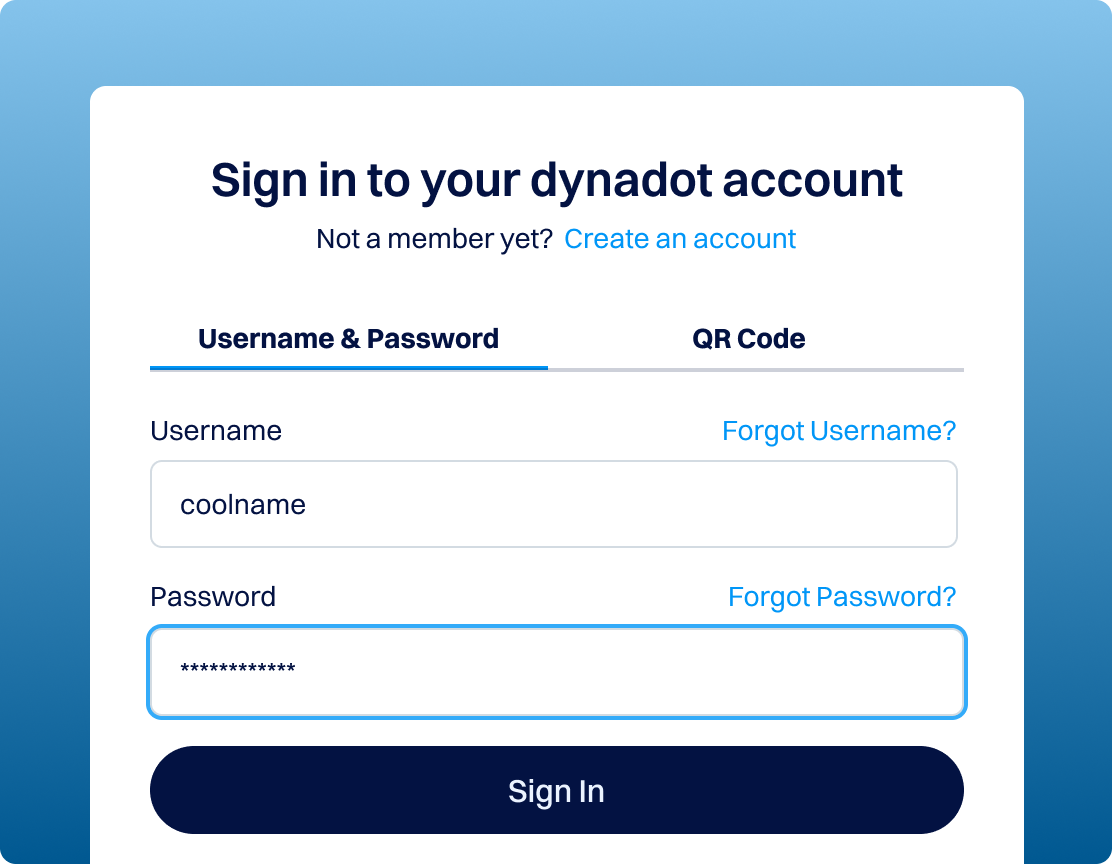
Cómo Conectar Dynadot MCP a ChatGPT
El siguiente ejemplo usa ChatGPT como cliente MCP.
Tenga en cuenta que la disponibilidad de ChatGPT MCP/conector personalizado puede depender de su plan de ChatGPT, la configuración del espacio de trabajo, la región y el despliegue actual del producto de OpenAI. En general, se requiere un plan de ChatGPT de pago como Plus o superior.
Notas
El MCP de Dynadot requiere autenticación antes de usarse. Asegúrate de que tu clave de API de Dynadot se haya creado y de que MCP esté habilitado antes de intentar conectarte desde ChatGPT u otra plataforma de IA compatible con MCP.
Si la conexión no funciona de inmediato después de habilitar MCP, espera unos minutos más e inténtalo de nuevo — la inicialización de la API puede tardar entre 5-10 minutos.
La mayoría de las acciones facturables realizadas a través de MCP utilizan el saldo de tu cuenta Dynadot. Por favor, asegúrate de que tu cuenta tenga suficiente saldo antes de comenzar.
Preguntas frecuentes
¿Qué es Dynadot MCP?
En lugar de iniciar sesión y navegar por los ajustes, simplemente describe lo que quieres hacer y tu asistente de IA te ayuda a realizarlo con las herramientas aprobadas de Dynadot.
¿Qué es un servidor MCP?
Un servidor MCP es el puente seguro que permite que un asistente de IA se comunique con un servicio externo. Le indica a la IA qué acciones están disponibles y gestiona las solicitudes en tu nombre. El servidor MCP de Dynadot expone un conjunto de herramientas aprobadas de gestión de dominios, por lo que una plataforma de IA conectada puede ayudarte a buscar, registrar, renovar y gestionar dominios, mientras tu cuenta de Dynadot permanece protegida detrás de los pasos de inicio de sesión y confirmación.
¿Qué es el Protocolo de Contexto de Modelo?
El Protocolo de Contexto del Modelo (MCP) es un estándar abierto que permite a las aplicaciones de IA conectarse de forma segura con plataformas, herramientas y fuentes de datos externas.
Piénsalo como un lenguaje compartido entre un asistente de IA y los servicios que utilizas: permite que la IA comprenda qué acciones están disponibles, recopile la información que necesita y actúe en esos servicios por ti. Al admitir MCP, Dynadot pone sus servicios de dominios a disposición dentro del creciente ecosistema de herramientas de IA.
¿Qué puedo hacer con Dynadot MCP?
- Comprobar si un nombre de dominio está disponible
- Registrar y renovar un dominio
- Compare los precios de registro, renovación y transferencia entre extensiones
- Generar y revisar sugerencias alternativas de nombres de dominio)
- Ver tus dominios e información de la cuenta
- Revisar servidores de nombres y registros DNS
- Actualiza los ajustes del dominio seleccionado, el reenvío, la privacidad y las preferencias de renovación
- Explora los listados del mercado secundario de Dynadot y las oportunidades de dominios vencidos
La disponibilidad puede variar según la acción, el estado de la cuenta, la extensión del dominio y las capacidades de la plataforma de IA que conectes.
¿Es seguro Dynadot MCP?
Sí. Dynadot MCP requiere acceso autenticado a la cuenta, por lo que un asistente de IA no puede acceder a tu cuenta sin que inicies sesión primero. Las plataformas de IA compatibles también pueden solicitar tu confirmación antes de completar acciones sensibles o facturables, y sigues siendo responsable de revisar los nombres de dominio, precios, configuraciones y detalles de las transacciones antes de aprobar cualquier cosa. En resumen, MCP hace que la gestión de dominios sea más conveniente mientras mantiene las decisiones importantes en tus manos.
¿Necesito experiencia en programación para usar Dynadot MCP?
No. Dynadot MCP está diseñado para el uso en lenguaje natural, por lo que no necesitas escribir código ni aprender comandos técnicos. Si puedes crear una clave API y habilitar MCP en la página de configuración de tu cuenta, puedes conectar un asistente de IA compatible y comenzar a gestionar dominios mediante conversación. (Los desarrolladores que prefieran crear integraciones automatizadas más grandes aún pueden usar las API tradicionales de Dynadot).
¿Es Dynadot MCP una herramienta gratuita?
Habilitar y conectar Dynadot MCP es gratuito y no hay un cargo adicional para activarlo. Sin embargo, las acciones que normalmente cuestan dinero, como registrar o renovar un dominio, aún usan el saldo de tu cuenta de Dynadot a los precios estándar. Asegúrate de que tu cuenta tenga suficiente saldo antes de completar cualquier acción facturable a través de MCP.
¿Puedo usar la API de Dynadot sin usar MCP?
Sí. La API tradicional de Dynadot funciona completamente por sí sola, no necesitas MCP para usarla. La API sigue siendo la mejor opción para desarrolladores que crean integraciones a gran escala y sistemas automatizados, y permanece totalmente disponible tanto si habilitas MCP como si no.
Piensa en MCP como una forma adicional y amigable con la IA de acceder a los servicios de dominios de Dynadot, no como un reemplazo de la API o del panel de control. Eres libre de usar la API directamente, usar MCP, o usar ambos.
¿Existe una lista completa de llamadas a la API disponibles a través del MCP?
Diría que casi—probablemente alrededor del 85–90%. Casi todos los comandos de la API están disponibles a través de MCP, pero algunos endpoints lanzados recientemente pueden no estar añadidos a MCP.
Aquí está la lista completa de las herramientas que puedes usar: https://mcp.dynadot.com/mcp/tools.
Todas estas herramientas están disponibles a través del panel de control fácil de usar de Dynadot, diseñado para soportar tanto carteras de dominios pequeñas como grandes.