Dynadot MCPで何ができますか?
接続すると、これらのAIツールは次のことができます:
 ドメイン名の空き状況を確認する
 ドメインを登録する
 利用可否は、アクション、アカウントの状態、ドメイン拡張子、接続するAIプラットフォームの機能によって異なる場合があります。
 ネームサーバーとDNSレコードを確認する
 アフターマーケットを探索する
これらの操作はすべて、メニューをクリックしなくても簡単な言葉で行えます。
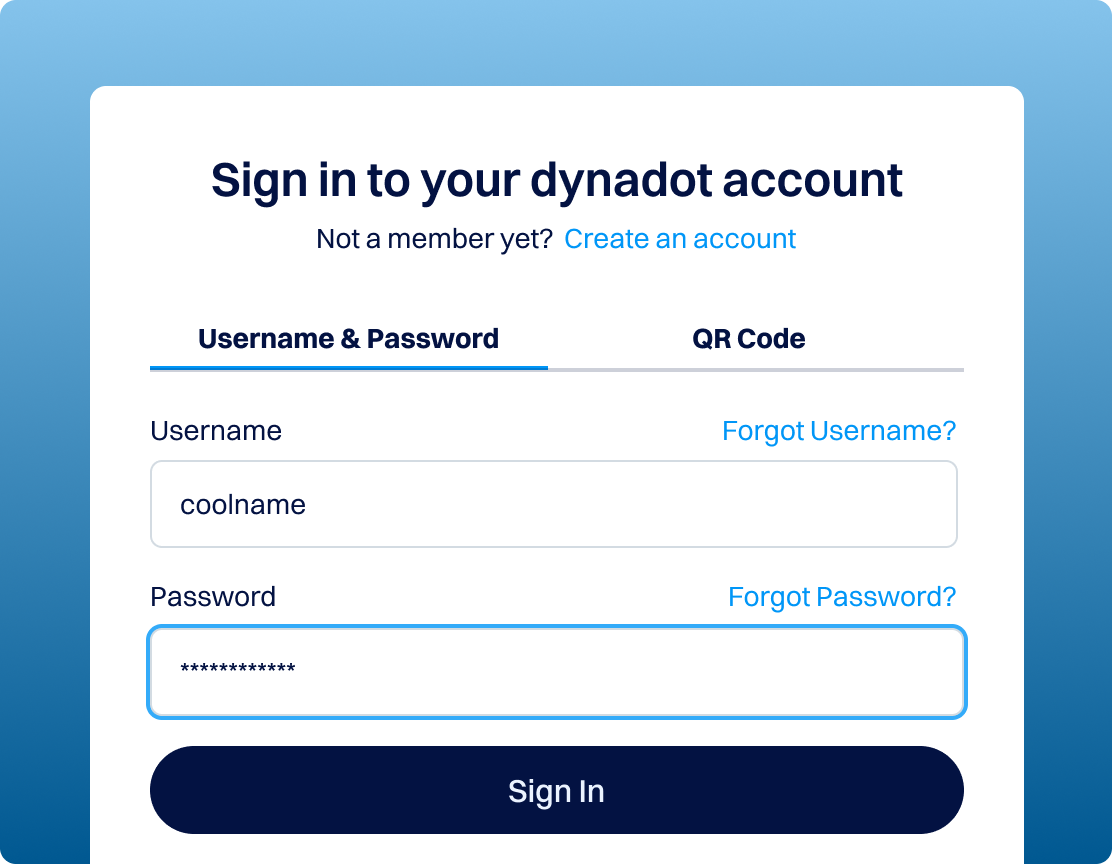
あなたがコントロールを維持します: MCPでは最初にサインインが必要で、敏感な操作には確認が求められます。
Dynadot MCPを有効にする方法
Dynadot MCPをAIプラットフォームに接続する前に、DynadotアカウントでAPIアクセスを有効にする必要があります。ほんの1分で完了します。
Dynadot MCPをChatGPTに接続する方法
以下の例では、MCPクライアントとしてChatGPTを使用しています。
ChatGPT MCP/カスタムコネクタの利用可否は、ご利用のChatGPTプラン、ワークスペース設定、地域、およびOpenAIの現在の製品展開状況によって異なる場合があります。一般的には、Plus以上の有料ChatGPTプランが必要です。
注意事項
Dynadot MCPを使用するには、事前に認証が必要です。ChatGPTや他のMCP対応AIプラットフォームから接続する前に、Dynadot APIキーが作成され、MCPが有効になっていることを確認してください。
MCPを有効にした後、すぐに接続が機能しない場合は、数分待ってからもう一度試してください。APIの初期化には約5〜10分かかることがあります。
MCPを通じて実行されるほとんどの請求対象アクションは、Dynadotアカウントの残高を使用します。開始する前に、アカウントに十分な残高があることを確認してください。
よくある質問
Dynadot MCPとは?
ログインして設定をクリックする代わりに、やりたいことを説明するだけで、承認されたDynadotツールを使ってAIアシスタントが実行を支援します。
MCPサーバーとは何ですか?
MCPサーバーは、AIアシスタントが外部サービスと通信するための安全なブリッジです。利用可能なアクションをAIに伝え、あなたに代わってリクエストを処理します。Dynadot MCPサーバーは承認されたドメイン管理ツールのセットを公開するため、接続されたAIプラットフォームは、ドメインの検索、登録、更新、管理を支援できます。その間、あなたのDynadotアカウントはサインインと確認手順の背後で保護されます。
Model Context Protocolとは何ですか?
モデルコンテキストプロトコル (MCP) は、AIアプリケーションが外部プラットフォーム、ツール、データソースに安全に接続できるようにするオープンスタンダードです。
これをAIアシスタントとあなたが利用するサービスとの間の共通言語と考えてください。AIが利用可能なアクションを理解し、必要な情報を収集し、あなたのためにサービスを操作できるようにします。MCPをサポートすることで、Dynadotは成長を続けるAIツールのエコシステムの中でドメインサービスを利用可能にします。
Dynadot MCPで何ができますか?
- ドメイン名が利用可能かどうかを確認する
- ドメインの登録と更新
- 拡張子ごとに登録、更新、移管の価格を比較する
- 代替ドメイン名の提案を生成して確認する)
- ドメインとアカウント情報を表示する
- ネームサーバーとDNSレコードを確認する
- 選択したドメインの設定、転送、プライバシー、および更新設定を更新します
- Dynadotのアフターマーケットリストと期限切れドメインの機会を探索します
利用可能性は、アクション、アカウントのステータス、ドメイン拡張子、接続するAIプラットフォームの機能によって異なる場合があります。
Dynadot MCPは安全ですか?
はい。Dynadot MCPは認証済みのアカウントアクセスを必要とするため、先にサインインしない限り、AIアシスタントはあなたのアカウントにアクセスできません。サポートされているAIプラットフォームは、機密性の高い操作や課金が発生する操作を完了する前に確認を求める場合もあります。また、承認前にドメイン名、価格、設定、取引詳細を確認する責任は引き続きあなたにあります。つまり、MCPは重要な決定をあなたの手に委ねつつ、ドメイン管理をより便利にします。
Dynadot MCPを使うにはコーディング経験が必要ですか?
いいえ。Dynadot MCPは自然言語での使用を想定して設計されているため、コードを書いたり技術的なコマンドを学んだりする必要はありません。アカウント設定ページでAPIキーを作成し、MCPを有効化できれば、サポートされているAIアシスタントを接続して、会話を通じてドメインの管理を始めることができます。(より大規模な自動化統合を構築したい開発者は、従来のDynadot APIを引き続き使用できます。)
Dynadot MCPは無料のツールですか?
Dynadot MCPの有効化と接続は無料で、有効にすることに対する追加料金はありません。ただし、ドメインの登録や更新など通常費用がかかるアクションは、標準価格でDynadotアカウントの残高から支払われます。MCPを通じて課金対象のアクションを完了する前に、アカウントの残高が十分にあることを確認してください。
MCPを使用せずにDynadot APIを使用できますか?
はい。Dynadotの従来のAPIは完全に単独で動作するため、使用するためにMCPは必要ありません。APIは、大規模な統合や自動化システムを構築する開発者にとって依然として最良の選択肢であり、MCPを有効にするかどうかに関係なく完全に利用可能です。
MCPは、Dynadotのドメインサービスにアクセスするための、APIやコントロールパネルの代替ではなく、追加のAIフレンドリーな方法と考えてください。APIを直接使用しても、MCPを使用しても、その両方を使用しても構いません。
MCPを通じて利用可能なAPI呼び出しの完全なリストはありますか?
ほぼそうだと思います—おそらく85〜90%ほどです。ほぼすべてのAPIコマンドがMCPで利用可能ですが、新しくリリースされた一部のエンドポイントはMCPに追加されていない場合があります。
使用できるツールの完全なリストは次のとおりです: https://mcp.dynadot.com/mcp/tools。
これらのツールはすべて、Dynadotのユーザーフレンドリーなコントロールパネルを通じて利用可能で、小規模から大規模なドメインポートフォリオの両方をサポートするように設計されています。