



セキュリティFAQ
Dynadotはアカウントセキュリティを真剣に考えています。そのため、アカウントを保護するために、複数の必須およびオプションのセキュリティ層を提供しています:
1. 最初のセキュリティ層はログイン認証情報です。これらを誰とも共有しないようお願いします;アカウントへの制限付きアクセスを許可したい場合は、サブアカウントオプションを提供していることにご注意ください。
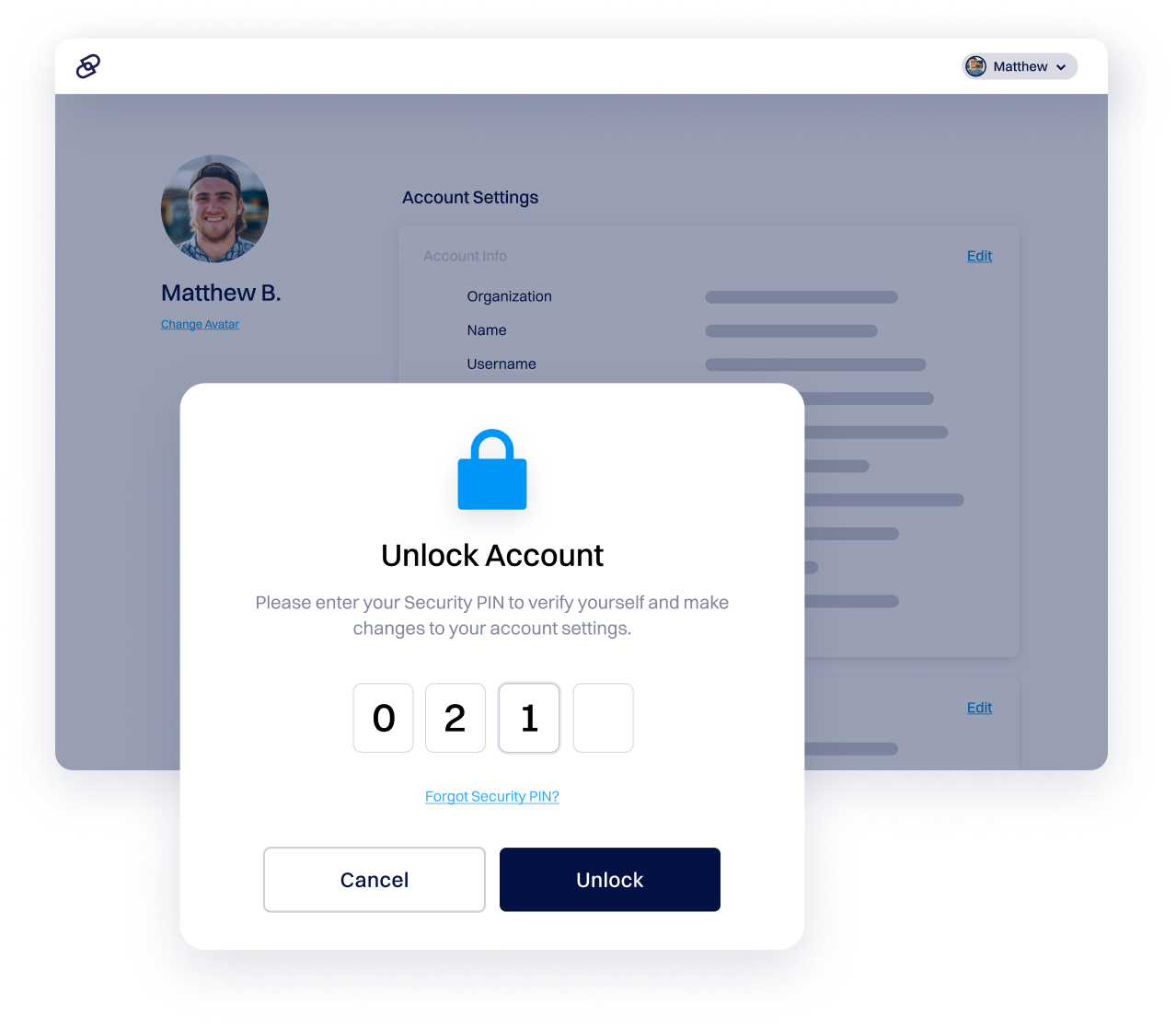
2. 初めてログインする際、3つの秘密の質問と回答の組み合わせと、4桁のセキュリティPINを設定するよう求められます。このPINは、アカウント情報の編集やドメインのロック解除など、特定のアカウント機能に使用されます。セキュリティPINを忘れた場合、リセットリクエストを提出する必要があり、そのためには秘密の質問の1つに回答を提供しなければなりません。誤った回答を入力した場合、Dynadotからのメールを待った後、バックアップ質問を試すことができるかもしれません。
3. 追加の保護として、アカウントでGoogle AuthenticatorやSMS Authenticatorを有効にすることができます。電話や認証アプリへのアクセスを失った場合、上記のリセットセキュリティPINリクエストと同様に機能する、ロストセルフォンリクエストを提出できます。正しい秘密の答えを提供すれば、二要素認証(2FA)設定がリセットされます。
4. 最後に、レジストリレベルでドメインを保護する高度なセキュリティ機能であるRegistry Lockを購入できます。
ドメイン名を確保する唯一の方法は、他の誰かが登録する前に登録するか、現在の所有者から購入することです。ドメインの所有権は、レジストラを通じて先着順で割り当てられます。一度登録されると、更新されている限り、ドメインはあなたの管理下にあります。
企業は通常、自動更新を有効にしてドメインを保護し、誤って期限切れになるのを防ぎます。
Whoisプライバシーは、公開Whoisデータベースからあなたの名前、住所、電話番号、メールアドレスを隠すことで個人情報を保護します。
Whoisプライバシーを有効にすることで、スパム、フィッシング試行、望まない連絡を減らしつつ、引き続き連絡可能な状態を維持します。これは、ドメインの所有権や機能に影響を与えることなく、個人情報を保護し、セキュリティを強化するのに役立ちます。
ドメインプライバシーは、公開Whoisデータベース内の実際の連絡先情報をDynadotのプロキシ情報で置き換えることで、個人データを保護します。誰かがあなたのドメインを検索すると、あなたの名前、住所、メールアドレス、電話番号の代わりに、当社のプライバシーサービス情報が表示されます。
正当なメールは、スパムやフィッシングをブロックする安全な転送を通じて引き続き届き、ウェブサイトやメールサービスに影響を与えることなく、個人情報盗難や迷惑マーケティングから保護します。
ほとんどの人気TLDは対応していますが、一部の国別コードトップレベルドメイン(ccTLD)は対応していません。ドメインプライバシーを含むドメイン拡張子の詳細については、TLD価格ページをご確認ください。
セキュリティPINは、アカウントにさらなるセキュリティ層を追加します。ユーザー名とパスワードでアカウントにログインできますが、このPINはアカウント情報の編集やドメインのロック解除など、特定のアカウント機能に使用されます。これにより、誰かが不正にアカウントにアクセスした場合でも、例えばドメインを転送したり削除したりして、ビジネスに取り返しのつかない損害を与えることができなくなります。
さらなる保護のために、アカウントでGoogle AuthenticatorやSMS Authenticatorを有効にすることもできます。詳細については、この記事をご確認ください。ドメインに万全のセキュリティを求める場合は、レジストリロックサービスもご検討ください。
以下の手順に従って、Dynadotアカウントを二要素認証(2FA)で保護できます:
1. Google Authenticator、Microsoft Authenticator、Authy、またはDuo Mobileなどの二要素認証アプリをスマートフォンにインストールしてください。
2. Dynadotアカウントにサインインしてください。
3. 左側のメニューから、"My Info"を選択し、次に"Security"を選びます。
4. 「Enable Two-Factor Authenticator」をクリックし、プロンプトが表示された場合はアカウントをアンロックしてください。
5. 認証アプリを開き、「+」アイコンをタップしてDynadotアカウントを追加します。
6. Dynadotに表示されているQRコードをスキャンするか、セットアップキーを手動で入力してください。
7. アカウントはアプリ内でDynadot: usernameとして表示されます。
8. アプリで生成されたワンタイムトークンを"トークンを生成"フィールドに入力し、"トークンを有効化"をクリックしてセットアップを完了してください。
以下の手順に従って、SMS認証を有効にできます:
1. Dynadotアカウントにサインインしてください。
2. 「マイ情報」ドロップダウンメニューから「セキュリティ」を選択してください。
3. ページ上部のボタンを使用して、アカウントをロック解除してください。
4. 「SMS認証」の下に、携帯電話番号を入力してください(最初のボックスに国番号、2番目のボックスに電話番号全体を入力)。
5. "SMS電話番号"ボタンをクリックしてください。
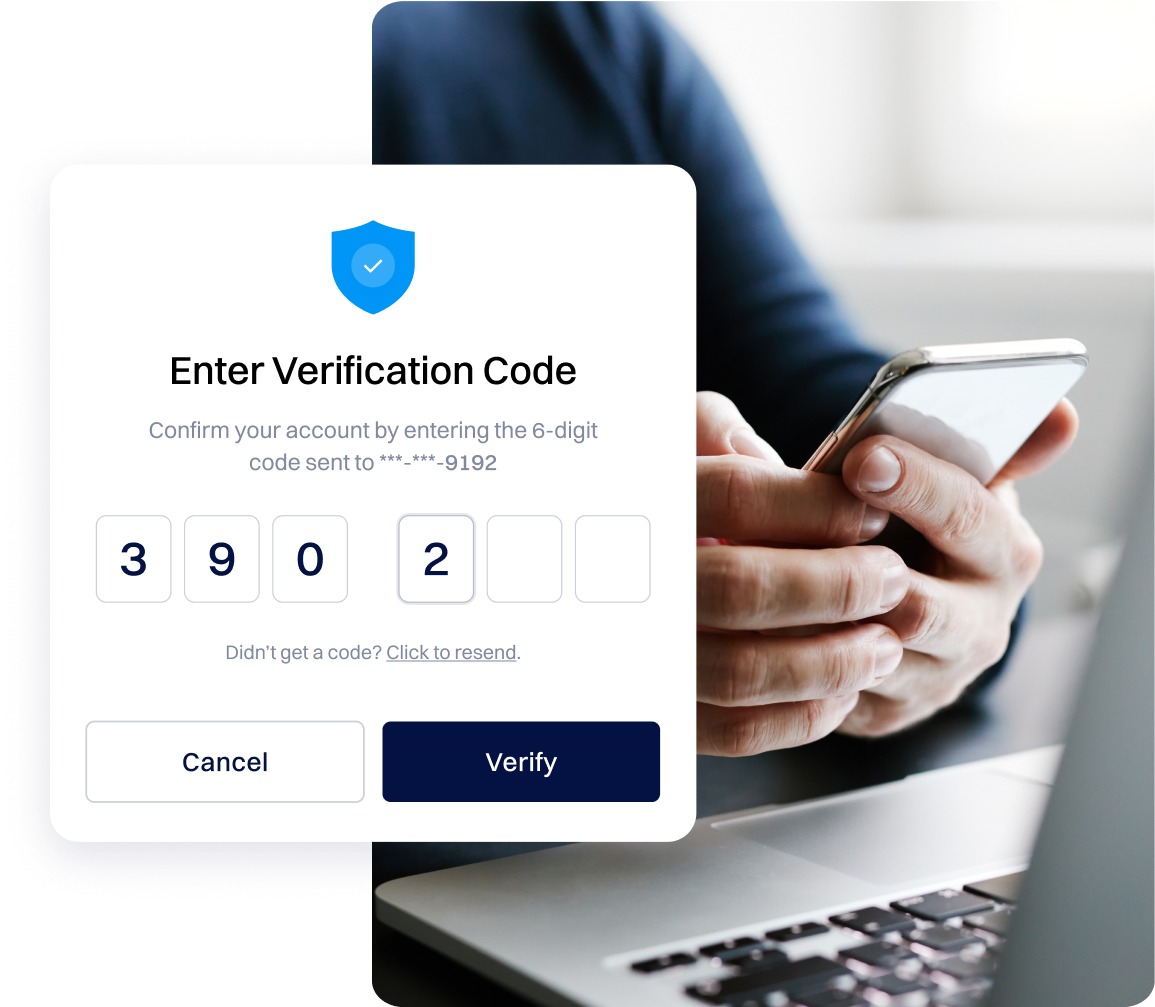
6. 次に、"SMSトークンを取得"ボタンをクリックしてください。入力した電話番号にアクセスできることを確認するため、6桁のコードが携帯電話に送信されます。このテストコードは送信後1時間で期限切れになります。
7. "Enter Token" ボックスにSMSテストコードを入力します。
8. 変更を保存するには、"Enable SMS"ボタンをクリックしてください。
9. 正しいテストコードが入力されると、アカウントのSMS設定が保存されます。
以下の手順に従って、Dynadotアカウントのロックを解除できます:
1. Dynadotアカウントにサインインしてください。
2. 左側のメニューバーから"マイ情報"を選択し、ドロップダウンからセキュリティを選んでください。
3. "セキュリティ設定"ページで、アカウント解除ボタンをクリックしてください。
4. アカウントのロックを解除するには、セキュリティPINを入力する必要があります。これは、Dynadotアカウント作成時に指定した4桁の数字です。セキュリティPINを忘れた場合は、Dynadotアカウントのコントロールパネルにある「My Info」セクションからリセットできます。
5. アカウントにGoogle AuthenticatorやSMSが認証されている場合、トークンコード(Google Authenticator)やSMSコードも入力する必要があります。
6. 「アカウントをロック解除」ボタンをクリックしてください。
以下の手順でDynadotアカウントからドメインのロックを解除できます。
1. Dynadotアカウントにサインインしてください。
2. 左側のメニューバーから「マイドメイン」を選択し、ドロップダウンで「ドメイン管理」をクリックします。
3. ロックを解除したいドメイン名の横にあるチェックボックスを選択します。
4. 「一括操作」ドロップダウンメニューから「ドメインのロック解除」を選択します。
5. アカウントがロックされている場合、続行する前にアカウントのロックを解除するように促されます。
6. アカウントのロック解除には、"security PIN"(およびGoogle Authenticatorを設定をお持ちの場合はトークンコード、SMS認証の設定をお持ちの場合はSMSコード)の入力が必要です。
7. アカウントをアンロックするために必要な情報を入力した後、「アカウントをアンロック」ボタンをクリックしてください。これにより、「ドメイン管理」ページに戻り、再度ドメインを選択できます。
8. 「ドメインをアンロック」ボタンをクリックして、ドメインをアンロックしてください。
Registry Lockサービスは、攻撃方法が高度化するにつれて増加しているハイジャックや不正な変更からドメインを保護するのに役立ちます。
Dynadotにはドメインを保護するための無料のセキュリティパッケージが含まれていますが、レジストリロックは最も価値のあるドメイン名に追加の高レベルな保護層を提供します。
有効にすると、移転やDNS変更などの重要なアクションには、レジストリレベルでの手動検証が必要です。レジストリロックは現在、.COM、.NET、.CCドメインで利用可能で、より多くのTLDのサポートが計画されています。レジストリロックサービスについて詳しくはこの記事からをお読みください。
レジストリロックはレジストリレベルで動作し、レジストリとレジストラ間の認証プロセスを強化することでセキュリティを向上させ、ロックの有効化または無効化時にユーザー、レジストラ、レジストリからの追加の検証ステップを要求します。
Dynadotアカウントのドメインにレジストリロックを追加するには、以下の手順に従ってください:
1. サインインし、左側のメニューから「マイドメイン」に移動してください
2. ドロップダウンメニューから「ドメインを管理」を選択してください。
3. 「ドメイン」列で、保護したいドメイン名をクリックし、ページの下部までスクロールして「Registry Lock」セクションを見つけます。
4. アカウントがロックされている場合は、「アカウントのロック解除」をクリックして最初にロックを解除してください。
5. ロック解除後、「アップグレード」ボタンをクリックし、ショッピングカートに進み、チェックアウトの手順に従って注文を完了してください。
6. 同じドメインの更新アイテムがすでにある場合は、ショッピングカートから直接レジストリロックを追加または更新することもできます。
プロセスが完了すると、「Registry Lock」セクションが更新され、ドメインページからロックを有効または無効にできるようになります。なお、Registry Lockの有効化または無効化の処理時間は通常3〜5営業日です。
処理に必要な時間: レジストリロックサービスの下でのステータス変更、ドメインやホストの削除などは、提出された数量によって異なります。このサービスに2,500以上のドメインまたはホストを登録予定のレジストラは、3営業日前にVerisignに通知する必要があります。
カスタマーサポートチームは、このプロセスを効率的に促進することに専念しています。
レジストリロックサービスからドメイン名またはホストを完全に削除するには、以下の手順を完了する必要があります:
1. オンボーディング時に指定された権限のある個人が、Verisignにメールリクエストを送信して、Registry Lockサービスからドメイン名またはホストを削除します(現在ロック中かロック解除中かにかかわらず)。
2. 認可された担当者は電話でVerisignに連絡し、セキュリティフレーズを伝えてメールリクエストの内容を確認します。
3. レジストリロックサービスからロックが解除され削除されると、Verisignはリクエストを開始した権限のある個人に確認メールを送信します。
いいえ、ドメインプライバシーはあなたの個人連絡先を公開WHOISデータベースから隠すものであり、合法的な当局から隠すものではありません。
法執行機関、裁判所、規制当局から有効な法的要請があった場合、Dynadotは適用法とICANNポリシーに従って登録者情報を開示する必要がある場合があります。ドメインプライバシーはスパム、嫌がらせ、データスクレイピングを減らすためのものであり、法的な匿名性を提供するものではありません。
ドメインプライバシーが無効または適用されなくなった場合、登録者の連絡先詳細がWHOISレコードで公開されます。
これには通常、TLDとレジストリのルールに応じて、氏名、団体(指定した場合)、メールアドレス、電話番号、住所が含まれます。WHOISの表示変更はレジストリの更新サイクルにより反映に時間がかかることがあります。
はい。ドメインプライバシーは、DNSやホスティングの管理場所とは独立しています。
DynadotでWHOISプライバシーを有効にしながら、以下を使用できます:
- サードパーティのDNSプロバイダー
- 外部ウェブホスティングサービス
- カスタムネームサーバー
ドメインプライバシーはWHOISデータの可視性にのみ影響し、DNS解決やホスティング設定には干渉しません。
はい。レジストリロックは、特定のアクションを意図的に制限する追加の保護層を追加します。
ドメインがレジストリロック中の場合:
- 転送には手動での確認と承認が必要です
- ネームサーバーや登録者情報の変更が制限される場合があります
- 更新には追加の認証手順が必要です
これは設計上のことであり、高価値ドメインを不正な変更やハイジャックから保護するのに役立ちます。
アカウントレベルのセキュリティはDynadotアカウントへのアクセスを保護し、ドメインレベルのセキュリティは個々のドメインを保護します。
例:
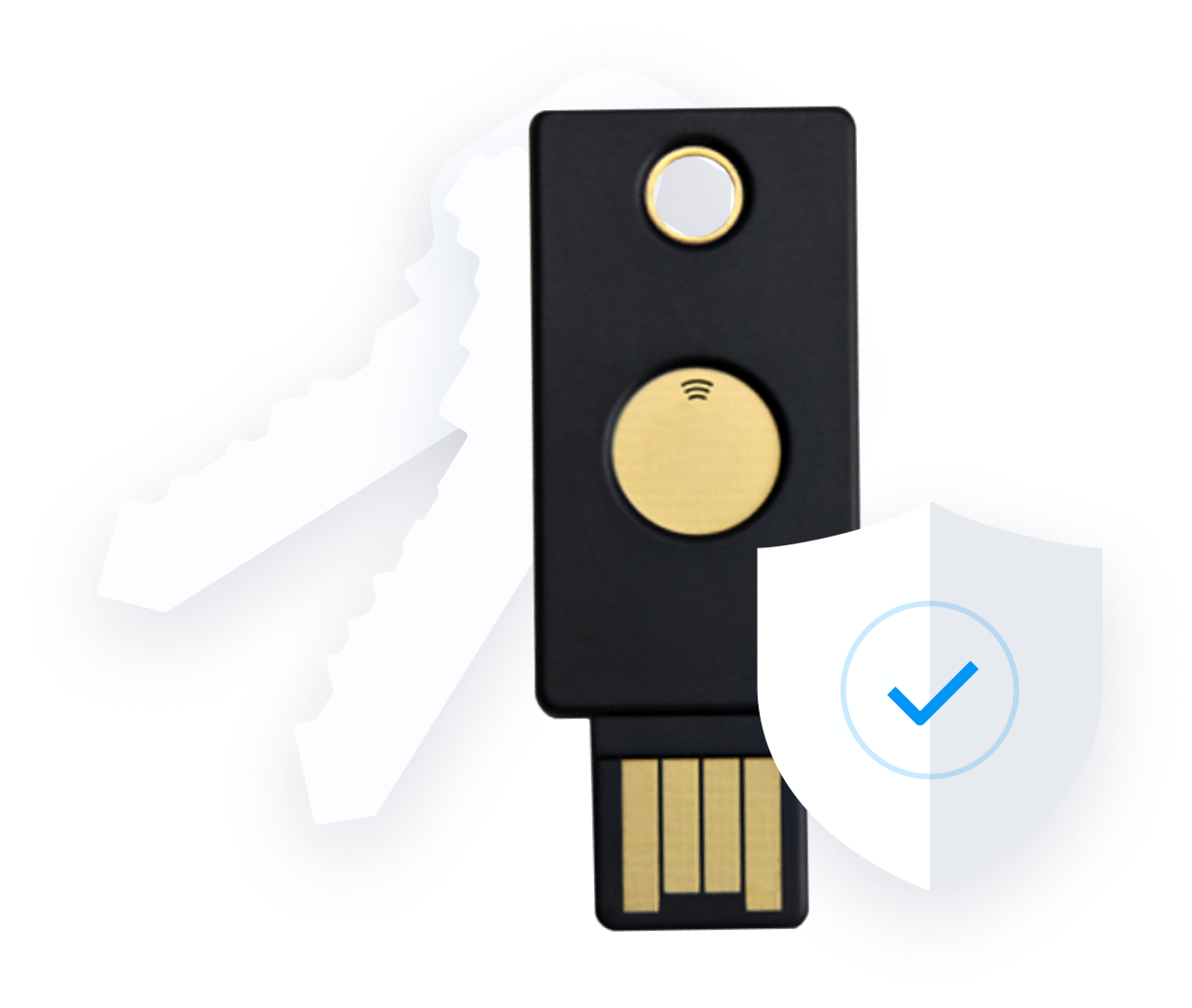
- アカウントレベルのセキュリティ:二要素認証、セキュリティキー、アカウントロック
- ドメインレベルのセキュリティ:レジストラロック、レジストリロック、WHOISプライバシー
両方を併用することで、多層的な保護が得られます。たとえ誰かがあなたのアカウントにアクセスできても、ドメインレベルのロックが不正なドメイン変更を防ぐことができます。